AYUDA Y GUÍAS

← Toda la ayuda y guías · Actualizado

Agrega un
administrador de oficina.

Invita a una persona por correo y luego aprueba su acceso desde tu teléfono. Ellos envían, facturan y registran pagos; tú sigues a cargo del negocio. Gratis en todas las cuentas. Funciona hoy en la app web y en el portal del navegador; las apps de iPhone y Android lo reciben con su próxima actualización.

GUÍA 01

Invítalos

Un solo lugar. Necesitas su correo electrónico.

  1. Abre Ajustes, toca CUENTA y busca la tarjeta Equipo.
  2. Escribe Su correo y toca Invitar por correo. Recibe un correo con un enlace que funciona durante 72 horas.
  3. Abren el enlace e inician sesión con ese correo. Así crean su propio inicio de sesión.
  4. ¿Prefieres en persona? Toca Mostrar QR en su lugar y deja que lo escaneen.

Por qué importa: el gerente tiene su propio inicio de sesión, así que nunca compartes tu contraseña.
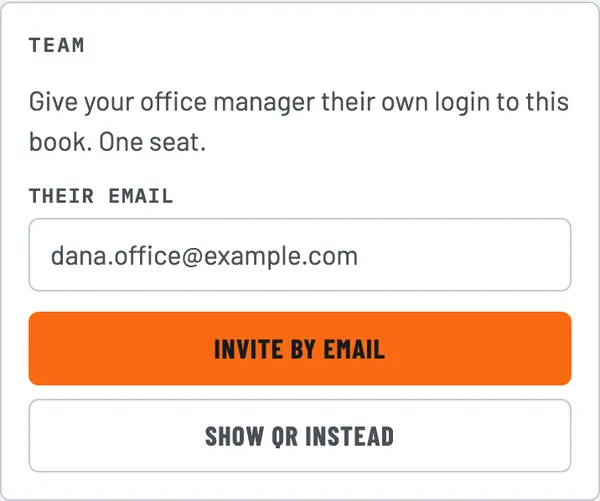
Ajustes, pestaña CUENTA, tarjeta Equipo (captura en inglés): texto para dar a tu gerente su propio inicio de sesión en este catálogo, un campo de correo y los botones Invite by email y Show QR instead.
GUÍA 02

Piden abrir tu catálogo

Nada se abre hasta que tú digas.

  1. El gerente abre la página de oficina en su navegador e inicia sesión. Ve Desbloquear el libro del dueño.
  2. Toca Pedir al dueño que apruebe este dispositivo. Aparece un código corto en su pantalla, por ejemplo SE8-CHD.
  3. La página espera. Pueden tocar Cancelar solicitud en cualquier momento.

Por qué importa: tu aprobación es lo que entrega el catálogo a su dispositivo, cifrado de extremo a extremo. QuoteIron no puede abrir tu catálogo.

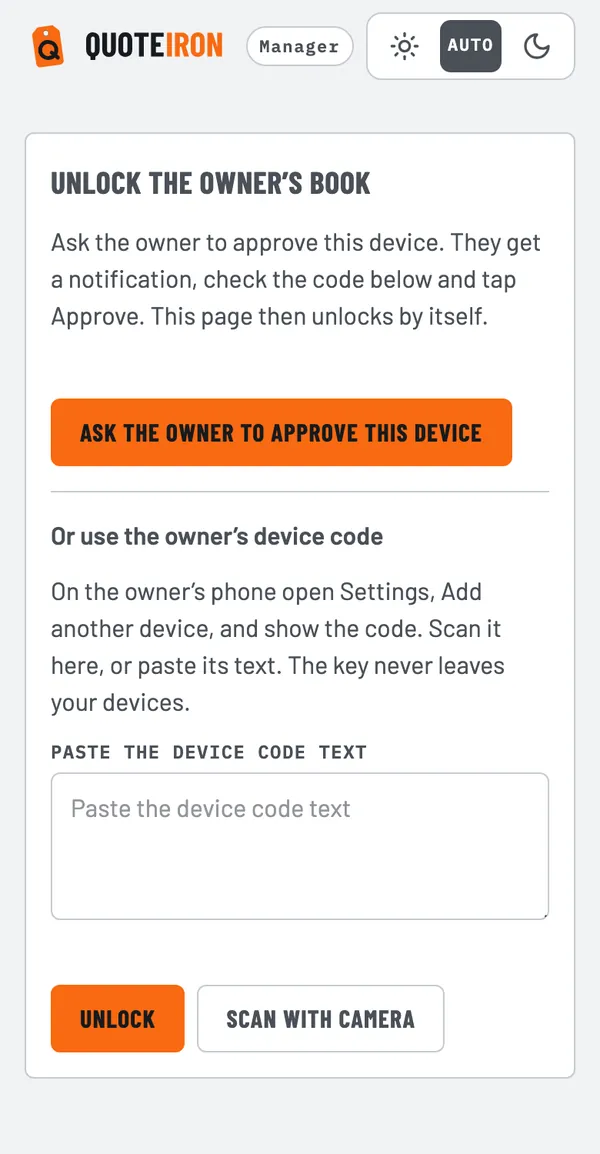
La página de oficina (captura en inglés): Unlock the owner’s book, el botón Ask the owner to approve this device, y Or use the owner’s device code con un campo para pegar y Scan with camera.
GUÍA 03

Apruebas desde tu teléfono

Te llega una notificación, y luego Aprobar o Rechazar.

  1. Te llega una notificación: ¿Aprobar el dispositivo de (nombre)? Tócala, o abre Ajustes → CUENTA → Equipo.
  2. Debajo de Esperando tu aprobación ves su correo, el dispositivo y un código. Revisa que coincida con el código de su pantalla.
  3. ¿Coincide? Toca Aprobar. ¿No es lo que esperabas? Toca Rechazar. Ese dispositivo no recibe nada.
  4. La página del gerente se desbloquea sola un momento después.

Por qué importa: el código que coincide es como sabes que de verdad es tu gerente, y no alguien que encontró el enlace.

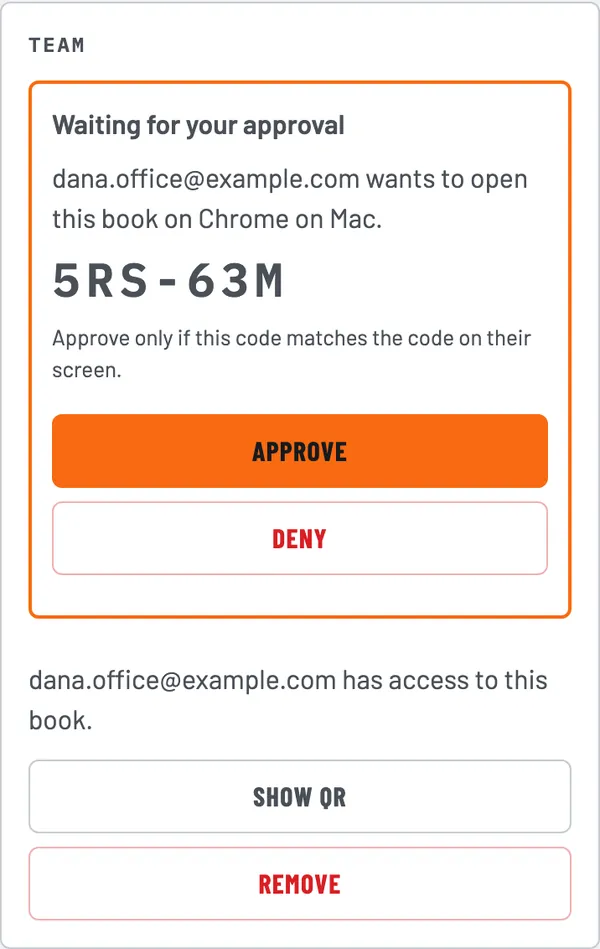
Tarjeta Equipo con Esperando tu aprobación (captura en inglés): una solicitud de dana.office@example.com en Chrome en Mac, el código, y los botones Approve y Deny, luego Show QR y Remove.
GUÍA 04

Qué puede hacer tu gerente

Llevar la oficina. No tu negocio.

  1. Ven Hoy, Clientes, Documentos y Dinero: visitas, clientes, cotizaciones y facturas, y lo que se debe.
  2. Pueden enviar documentos, registrar pagos y mandar enlaces de pago con tarjeta o banco.
  3. No pueden cambiar la facturación, tu conexión de Stripe, tu suscripción, borrar la cuenta, ni tu logo, nombre, dirección y licencia. Tap to Pay se queda contigo.
  4. Para terminarlo, toca Quitar en la tarjeta Equipo. Quedan desconectados de inmediato.

Por qué importa: pueden mantener las cuentas en orden mientras tú estás en una obra, y tú sigues al mando del negocio.

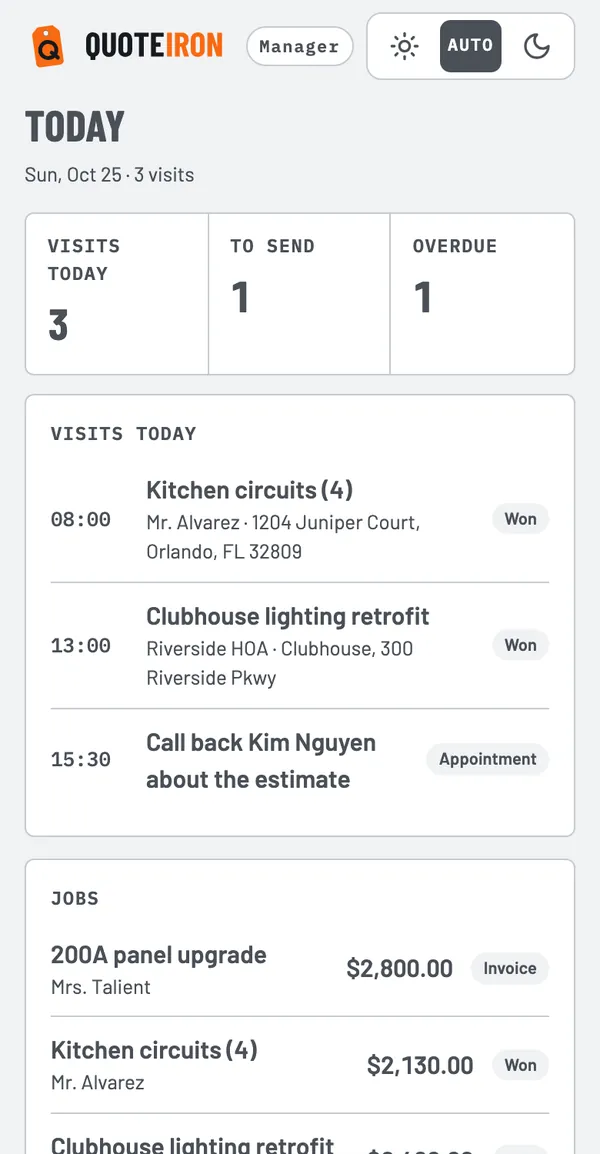
La página de oficina después de aprobar (captura en inglés): Today con visitas de hoy, conteos de por enviar y vencidas, y una lista de trabajos, con Today, Customers, Documents y Money abajo. Datos de demostración.
SOLUCIÓN DE PROBLEMAS

Si algo se ve raro

Soluciones rápidas.

La invitación venció. Las invitaciones duran 72 horas. Quita el lugar y vuelve a invitar.

«Ese correo ya tiene una cuenta de QuoteIron». Usa otro correo para el gerente.

«El lugar ya está ocupado». Tienes un solo lugar. Quita primero el inicio de sesión actual.

No me llegó notificación. Abre Ajustes → CUENTA → Equipo. La solicitud está esperando ahí.

«Este dispositivo no tiene la clave de tu catálogo». Aprueba desde un dispositivo donde tu catálogo esté abierto.

Los códigos no coinciden. Toca Rechazar y pídeles que lo intenten de nuevo.

Aprobar no funciona. Usa la vía de respaldo: en tu teléfono abre Ajustes → AGREGAR OTRO DISPOSITIVO, y deja que escaneen o peguen el código en su página de desbloqueo.

RESPUESTAS DIRECTAS

Preguntas frecuentes

¿Necesito Pro para agregar un administrador de oficina?

No. Un lugar de administrador de oficina viene incluido en todas las cuentas, Gratis y Pro.

¿El gerente es una segunda cuenta en mi catálogo?

Tiene su propio inicio de sesión, y el catálogo sigue siendo tuyo. Trabaja en tu catálogo, no en una copia. Puedes quitarlo en cualquier momento y queda desconectado de inmediato.

¿Mi gerente puede ver mi banco o cambiar mi facturación?

No. No puede tocar la facturación, tu conexión de pagos con tarjeta (Stripe), tu suscripción, borrar la cuenta, ni tu logo, nombre de negocio, dirección y licencia. Tap to Pay es solo para el dueño.

¿Qué puede hacer?

Enviar cotizaciones y facturas, registrar pagos, y mandar enlaces de pago con tarjeta o banco. También puede trabajar con tus clientes, trabajos y catálogo de precios. Lo que envíe cuenta para tu límite mensual de trabajos igual que lo tuyo.

¿Qué dispositivos funcionan?

La app web y la página de oficina en un navegador, hoy; las apps de iPhone y Android lo reciben con su próxima actualización. Apruebas desde cualquier dispositivo donde tu catálogo esté abierto.

¿Y si nunca apruebo?

No se abre nada. Su dispositivo simplemente espera. Puedes tocar Rechazar, o quitar su lugar en Ajustes, CUENTA, Equipo.

Relacionado: Configura tu página de solicitudes · Toda la ayuda y guías

Basta de leer.
Pon precio a un trabajo.

Todo funciona sin conexión, en tu teléfono, en unos 90 segundos. Gratis para 5 trabajos al mes — luego $15.99, cancela cuando quieras.

5 TRABAJOS GRATIS AL MES no necesitas tarjeta de crédito OBTÉN LA APP
PreciosOBTÉN LA APPPreguntas frecuentes