AYUDA Y GUÍAS

Cómo funciona
QuoteIron.

Diecisiete guías cortas: los trabajos que de verdad vas a hacer, de principio a fin. Nada de rodeos con soporte técnico. Cada captura de pantalla de abajo es la app real, no un mockup.

Estos pasos siguen la app para iPhone y Android. Abajo tienes Trabajos, Agenda, Catálogo y Clientes, con un botón naranja redondo a la derecha para crear algo nuevo. Ajustes es el botón con tus iniciales arriba a la derecha.

GUÍA 01

Arma tu catálogo

Solo la primera vez. El catálogo se arma solo, pones tus números, y las 1100+ plantillas de trabajo se convierten en tu catálogo de precios fijos — con precio según tu tarifa, no la nuestra.

  1. Descarga la app y ábrela. Tu catálogo se arma solo la primera vez que la abres: los catorce oficios — electricidad, plomería, climatización, reparación de electrodomésticos y de puertas de garaje, lavado a presión, césped y jardinería, mantenimiento general, pintura, drywall, techado, pisos, mantenimiento de piscinas y retiro de escombros. No necesitas cuenta para empezar.
  2. La tarjeta Terminar configuración (en Trabajos y arriba en Ajustes) te guía por lo que falta. Toca la tarjeta de tu negocio arriba en Ajustes para poner tu nombre de negocio, tu correo del negocio y tu logo, y abre Ajustes → Oficios para elegir tu oficio.
  3. En Ajustes → Precios, pon tus números: tu Tarifa de mano de obra, tu Margen de materiales y tu Cargo por visita. Los ajustes se guardan mientras escribes, y cada plantilla se pone su precio según tus números en un segundo.

Por qué importa: cambia tu tarifa después en Ajustes y todo el catálogo se reprecia al instante. Cada trabajo sigue siendo editable — las plantillas ponen la estructura, tú pones el precio.

¿Quieres ver las partidas de un oficio antes de descargar? Cada oficio tiene una página de muestra — por ejemplo, el catálogo de precios fijos de electricidad, la lista de precios de mantenimiento general, la guía de precios de reparación de electrodomésticos y el catálogo de precios de pisos.
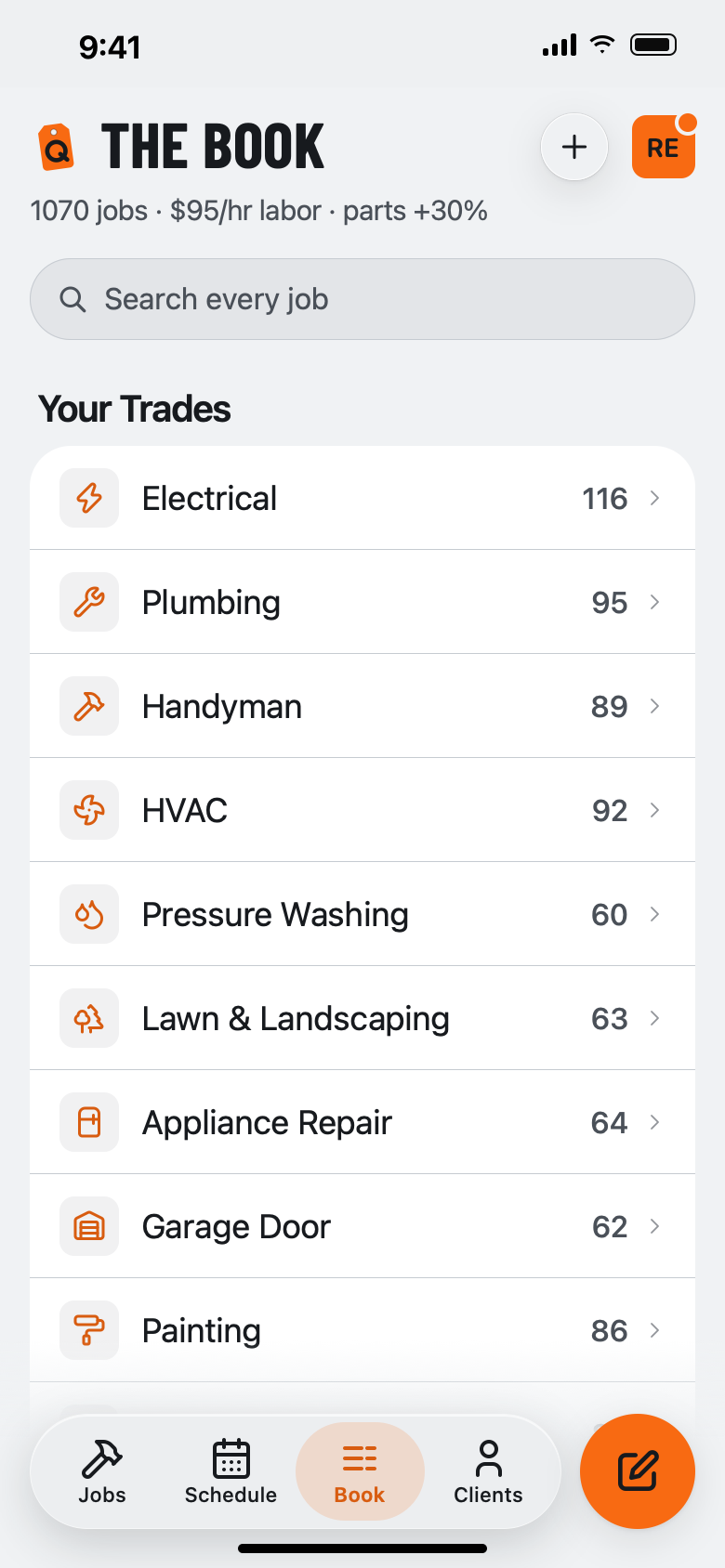
Pestaña Catálogo (captura en inglés): 1100+ trabajos a $95 la hora, con la lista de oficios: Electricity 116, Plumbing 95, Handyman 89, HVAC 92, Pressure Washing 60 y más.
GUÍA 02

Envía tu primera cotización

Estás en la entrada de la casa. Arma un precio firme en unos 90 segundos y envíalo como enlace o PDF.

  1. Toca el botón naranja redondo a la derecha de la barra de pestañas y elige Cotización. Elige al cliente, o toca Nuevo cliente para agregarlo en ese momento.
  2. Toca Agrega desde tu catálogo, busca y toca los trabajos que vas a hacer. Los precios se van sumando.
  3. ¿Necesitas algo que el catálogo no tiene? Toca Partida personalizada y pon tu propio precio.
  4. Toca Enviar cotización, luego en Enviar por elige Mensaje de texto o Correo electrónico y toca el botón naranja de enviar para mandar el enlace — o toca Compartir / PDF para entregarla como prefieras. La primera vez que envíes, QuoteIron te pide crear tu cuenta gratis.

Por qué importa: el enlace te avisa cuando lo abren (cambia a Visto) y cuando lo aprueban (cambia a Ganada) — así nunca mandas otro mensaje de «¿te llegó mi cotización?».

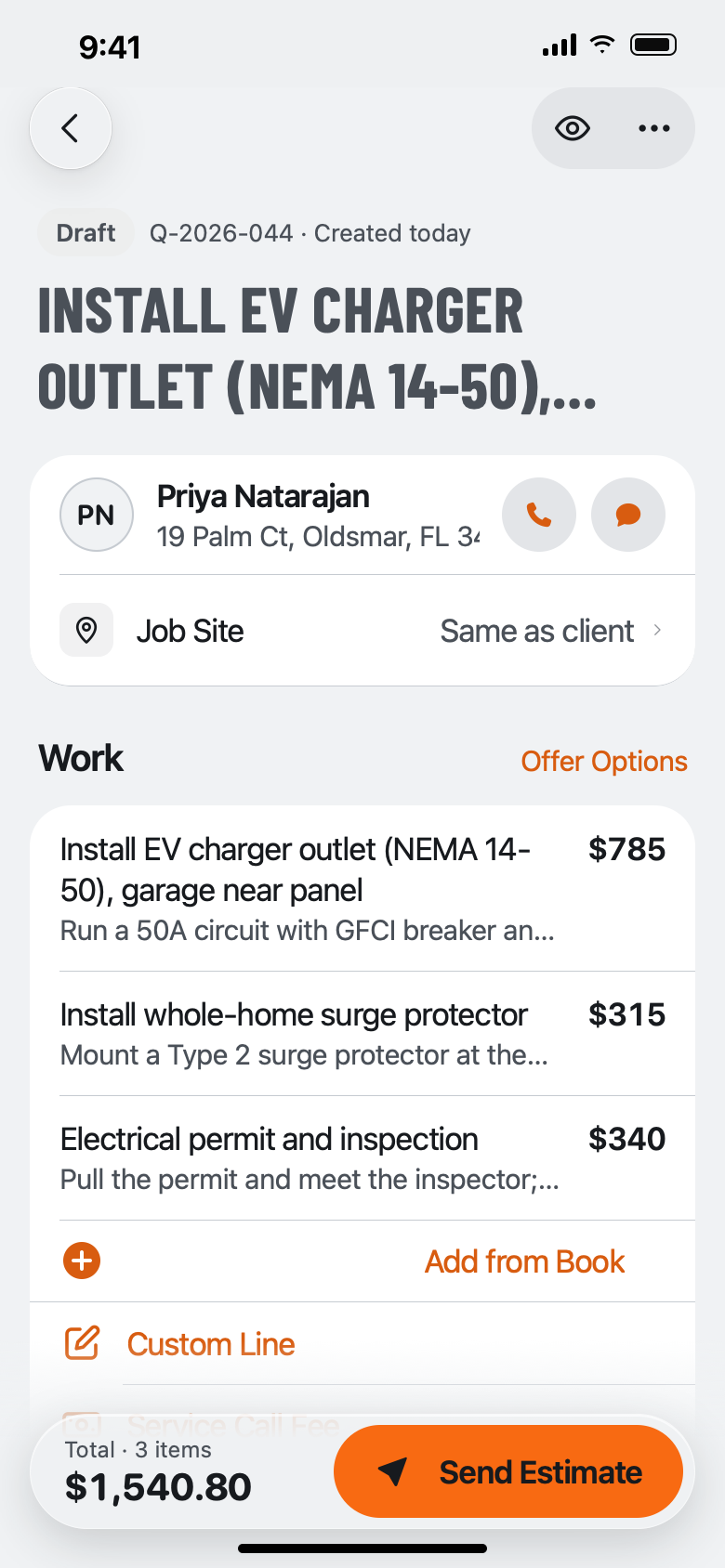
Cotización borrador para Priya Natarajan bajo Trabajo (captura en inglés): toma para cargador de EV $785, protector contra picos para toda la casa $315, permiso eléctrico e inspección $340, con Agrega desde tu catálogo, Partida personalizada y un botón Enviar cotización abajo.
GUÍA 03

Consíguela firmada en la entrada

Ciérrala mientras estás ahí parado. Tu cliente firma en tu teléfono — o en el suyo, desde el enlace para compartir.

  1. Abre la cotización y toca Firmar en este teléfono.
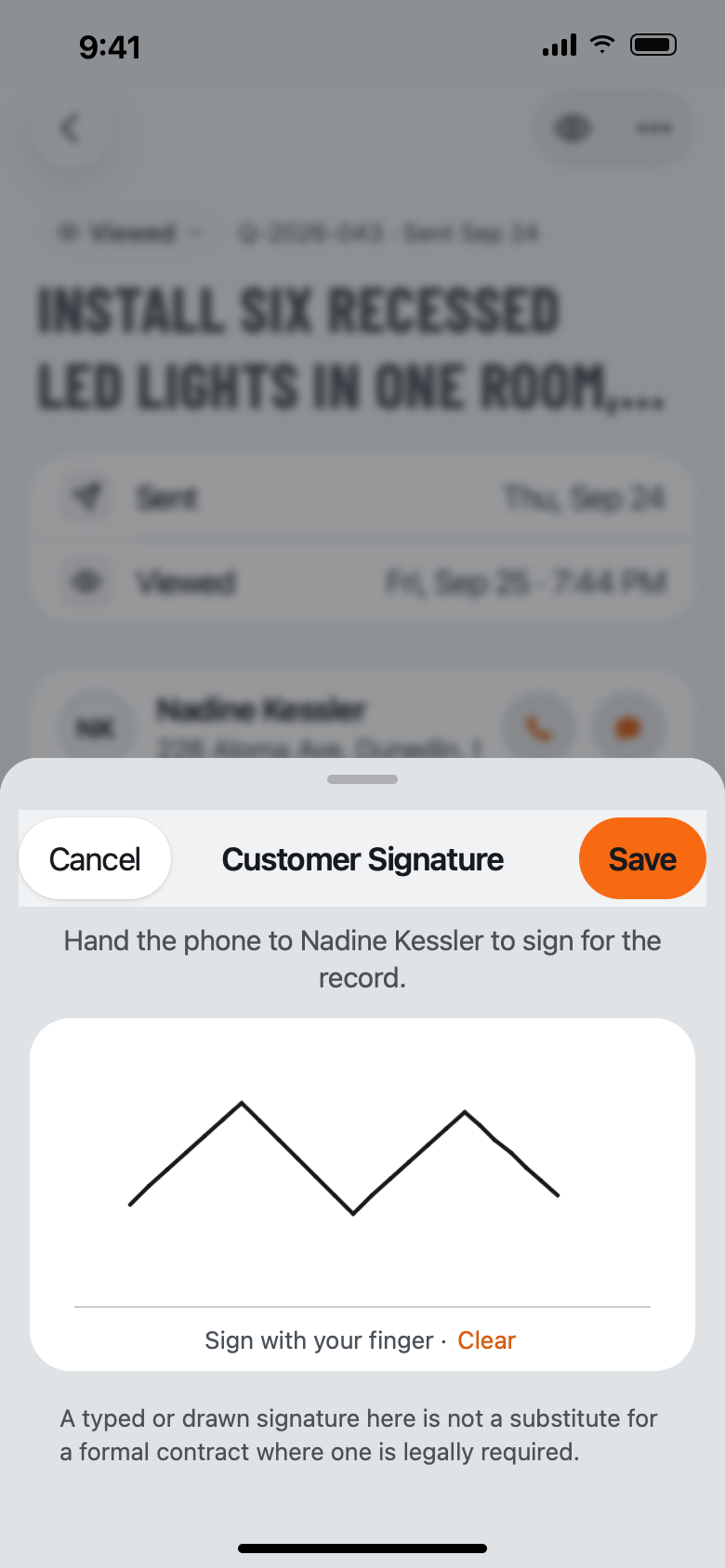
  2. Pásale tu teléfono. Firma con el dedo en la hoja Firma del cliente.
  3. Toca Guardar. La cotización cambia a Ganada y sella su nombre y la fecha.
  4. O bien: abren el enlace para compartir y firman ahí — mismo resultado, sin tocar tu teléfono.

Por qué importa: la firma se imprime en el PDF. Es prueba de que acordaron el precio — no sustituye un contrato formal cuando la ley lo exige.

La hoja Firma del cliente (captura en inglés): Pásale el teléfono a Nadine Kessler para que firme, un área de firma que dice Sign with your finger, y botones Cancel y Save.
GUÍA 04

Dale bueno, mejor y lo mejor

Deja que el cliente elija su propio precio. Pon hasta tres niveles en una cotización y que elija.

  1. En la cotización, toca Opciones de oferta.
  2. Tienes una opción Básica, Recomendada y Premium — renómbralas como quieras, y toca Agregar una opción si quieres otra.
  3. Toca una opción y agrega los trabajos que le corresponden. Cada opción tiene su propio precio.
  4. Envíala. El cliente toca la opción que quiere.

Por qué importa: cuando conviertes su elección en factura, las otras dos opciones desaparecen — la factura queda exactamente con lo que eligieron.

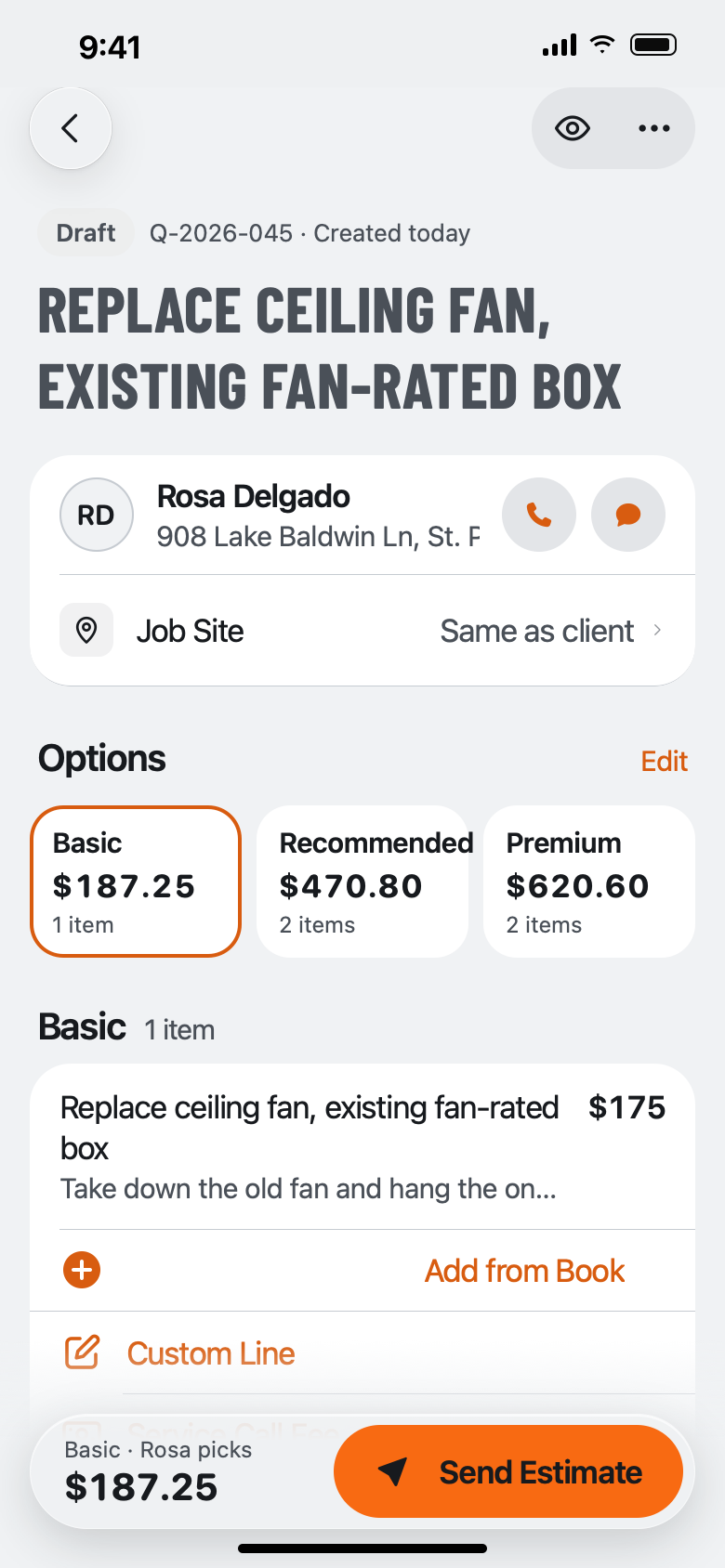
Una cotización con Opciones de oferta activado (captura en inglés): tarjetas Básica $187.25, Recomendada $470.80 y Premium $620.60 arriba de las partidas de la opción Básica.
GUÍA 05

Pon fotos en la cotización

Muéstrales el panel corroído o el resorte roto. Así nadie discute sobre lo que encontraste.

  1. En la cotización, baja hasta Fotos, tócala y luego toca Agregar foto.
  2. Toma una foto o elige una de tu carrete. Hasta seis por trabajo.
  3. Se reducen en tu teléfono, así la cotización pesa poco y se envía rápido.
  4. ¿Terminaste el trabajo? En una factura enviada o pagada, agrega una foto Antes y una Después. Aparecen en la página de documentos de tu cliente y en el PDF.

Por qué importa: cada foto se imprime en el PDF, y todas las que quepan viajan en el enlace para compartir que abre tu cliente.

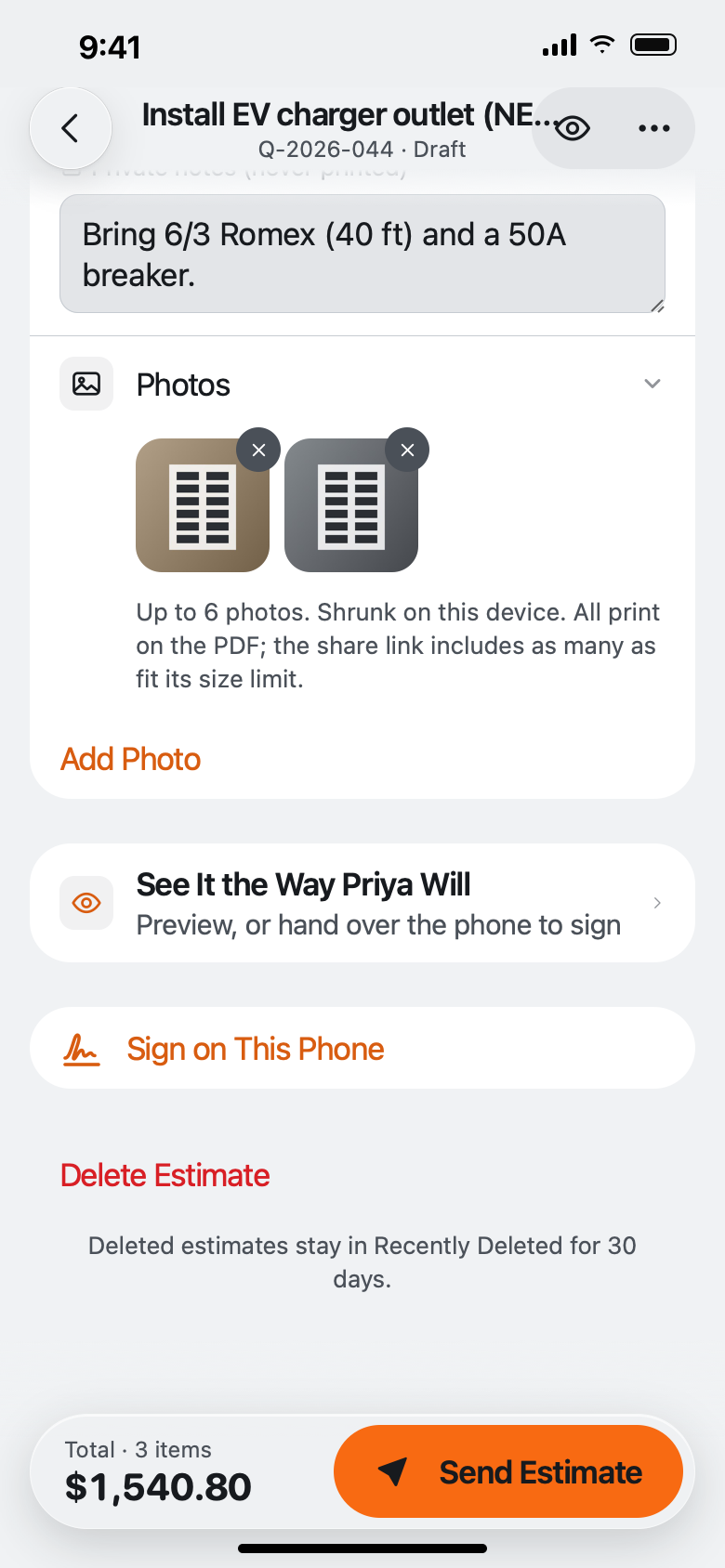
La sección Fotos de una cotización (captura en inglés) con dos fotos, la nota Up to 6 photos y un enlace Add Photo, arriba de Sign on This Phone.
GUÍA 06

Convierte una venta en factura

¿Ganaste el trabajo? Un toque convierte la cotización en factura — mismos números, nueva etiqueta.

  1. Abre la cotización ganada y toca Crear factura.
  2. ¿Quieres dinero por adelantado para agendar? Abre Descuento, anticipo, margen y pon un Anticipo.
  3. Toca Enviar factura y mándala igual que mandaste la cotización.
  4. Cuando te paguen, toca Cobrar abajo: registra el efectivo, el cheque o Zelle — o, con Pro, manda el enlace de pago con tarjeta. Cada pago queda en el historial de pagos de la factura con su propio enlace Enviar recibo, y cuando está pagada completa, la factura dice Pagada completa.

Por qué importa: cada factura pagada entra en tu CSV de ingresos — ingresos brutos que tu contador sí puede usar.

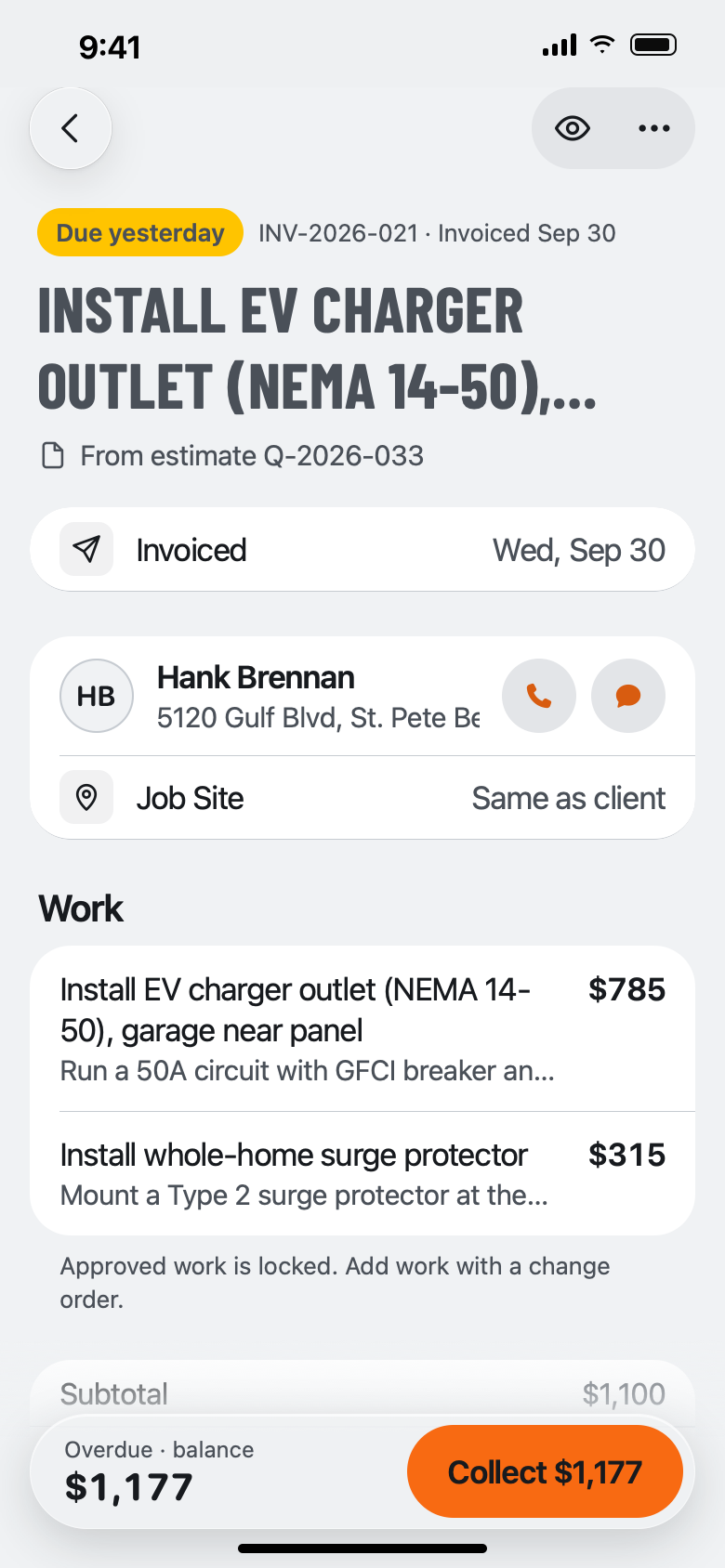
Factura para Hank Brennan, vencida ayer (captura en inglés): instalación de toma para cargador de EV $785 y protector contra picos $315, con un botón Collect $1,177 abajo.
GUÍA 07

Cobra como prefieras

Recibes el dinero como ya lo recibes — y con Pro, los pagos con tarjeta van directo a tu propia cuenta de Stripe.

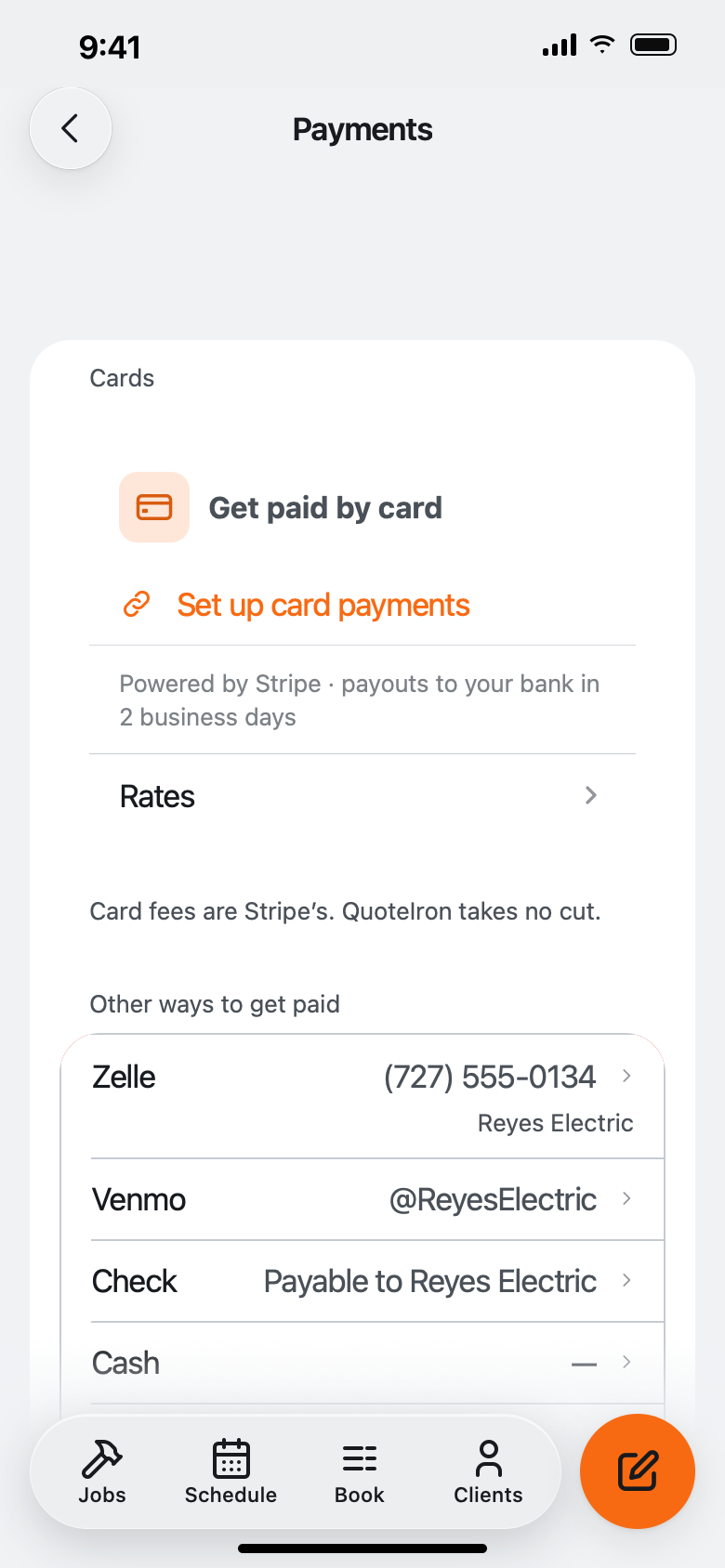
  1. Ve a Ajustes → Pagos y, en Otras formas de cobrar, toca + Agregar método de pago.
  2. Elige un servicio — Zelle, Venmo, Cash App, PayPal, una tarjeta o un enlace de pago — y pega tu enlace o tu usuario.
  3. Agrega todos los que quieras. Los ajustes se guardan mientras avanzas.
  4. En cualquier factura, toca Formas de pagar para elegir Tarjeta y banco o Solo banco.
  5. En Pro, toca Configurar el cobro con tarjeta bajo Cobra con tarjeta (misma pantalla) para conectar tu propia cuenta de Stripe. Tu cliente paga en la página de pago de Stripe y el trabajo se marca pagado solo.
  6. ¿Quieres un anticipo primero? Pon un anticipo como porcentaje del total, hasta 100%, y el cliente lo ve en el documento.
  7. Divide un trabajo en dos a cinco pasos de pago, cada uno con su monto, y marca cada paso como pagado cuando llegue el dinero. Los pasos de pago están en Gratis y en Pro.
  8. En Pro, Ajustes → Pagos también tiene un interruptor Aceptar pagos desde cuenta bancaria (ACH). Tu cliente puede pagar con banco en el enlace de la factura, junto a la tarjeta. Si un pago bancario se devuelve, el trabajo muestra un aviso de devolución para que des seguimiento.

Por qué importa: todos aparecen en cada factura que abre tu cliente. QuoteIron nunca retiene ni un dólar — los pagos con tarjeta caen en tu propia cuenta de Stripe; aplican las tarifas estándar de Stripe y QuoteIron cobra 0% (mira cómo se comparan las tarifas de tarjeta entre apps para contratistas).

Ajustes, Pagos (captura en inglés): Get paid by card con un botón Set up card payments, luego Other ways to get paid — Zelle, Venmo, Check y Cash — y + Add payment method.
GUÍA 08

Envíala en su idioma

Tú trabajas en inglés. Tu cliente lee español. Elige su idioma al enviar — QuoteIron lo recuerda para ese cliente.

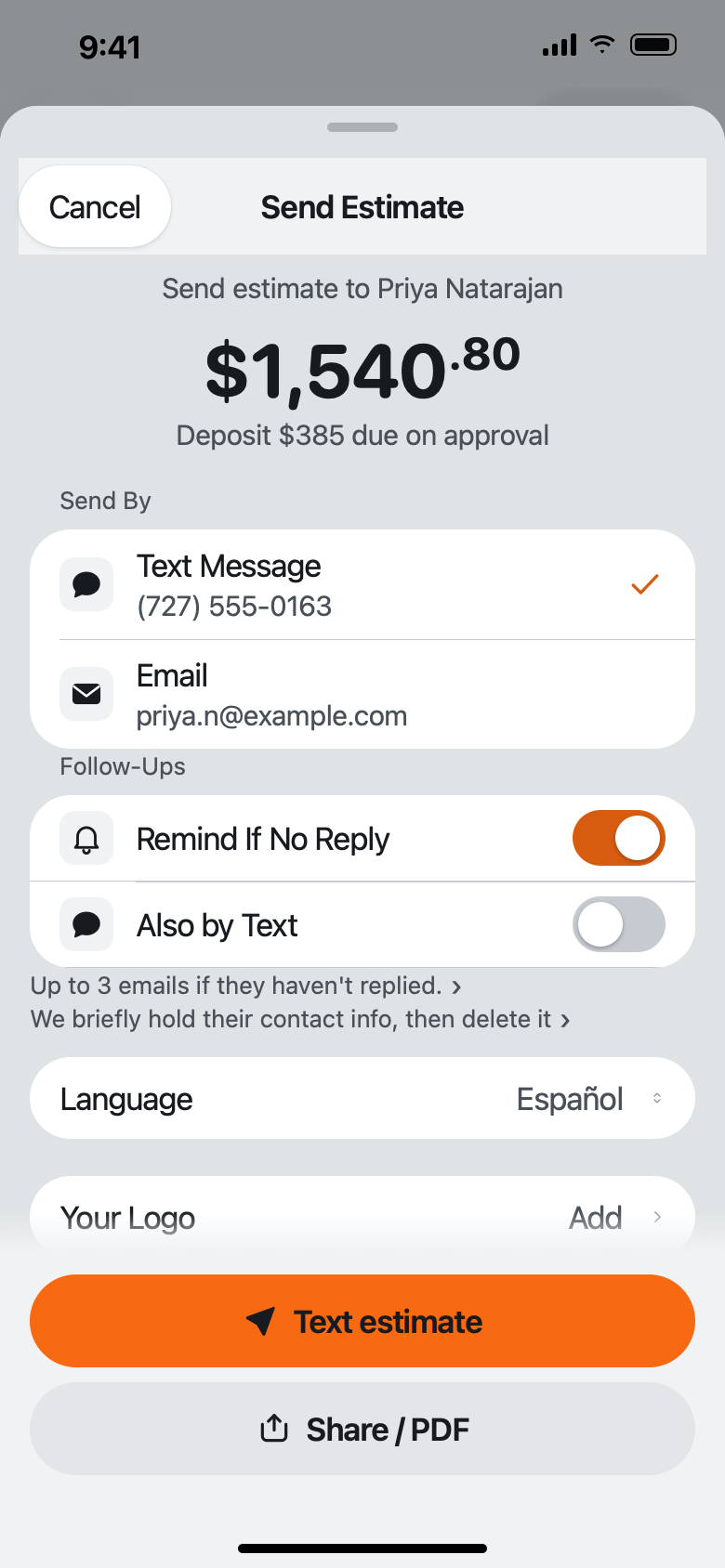
  1. Toca Enviar cotización. En la hoja de envío, la fila Idioma muestra en qué idioma saldrá el documento.
  2. Toca Idioma y elige Español. QuoteIron lo guarda en el perfil de ese cliente, así que su próxima cotización y factura también salen en español. Tú también puedes ponerlo en el perfil del cliente.
  3. Envíala. Su cotización llega con el título PRESUPUESTO — y tu app se queda en inglés.

Por qué importa: para cambiar el idioma de la app misma, es otra fila: Ajustes → Idioma. Tus partidas personalizadas se imprimen exactamente como las escribiste, y el inglés siempre es la opción de respaldo — una línea que falte sale en inglés, nunca en blanco.

La hoja Enviar cotización para Priya Natarajan (captura en inglés): Enviar por Mensaje de texto o Correo electrónico, Seguimientos con Remind If No Reply, e Idioma en Español.
GUÍA 09

Nunca pierdas un trabajo

Las cotizaciones se quedan calladas. QuoteIron muestra las que vale la pena perseguir para que el dinero no se escape.

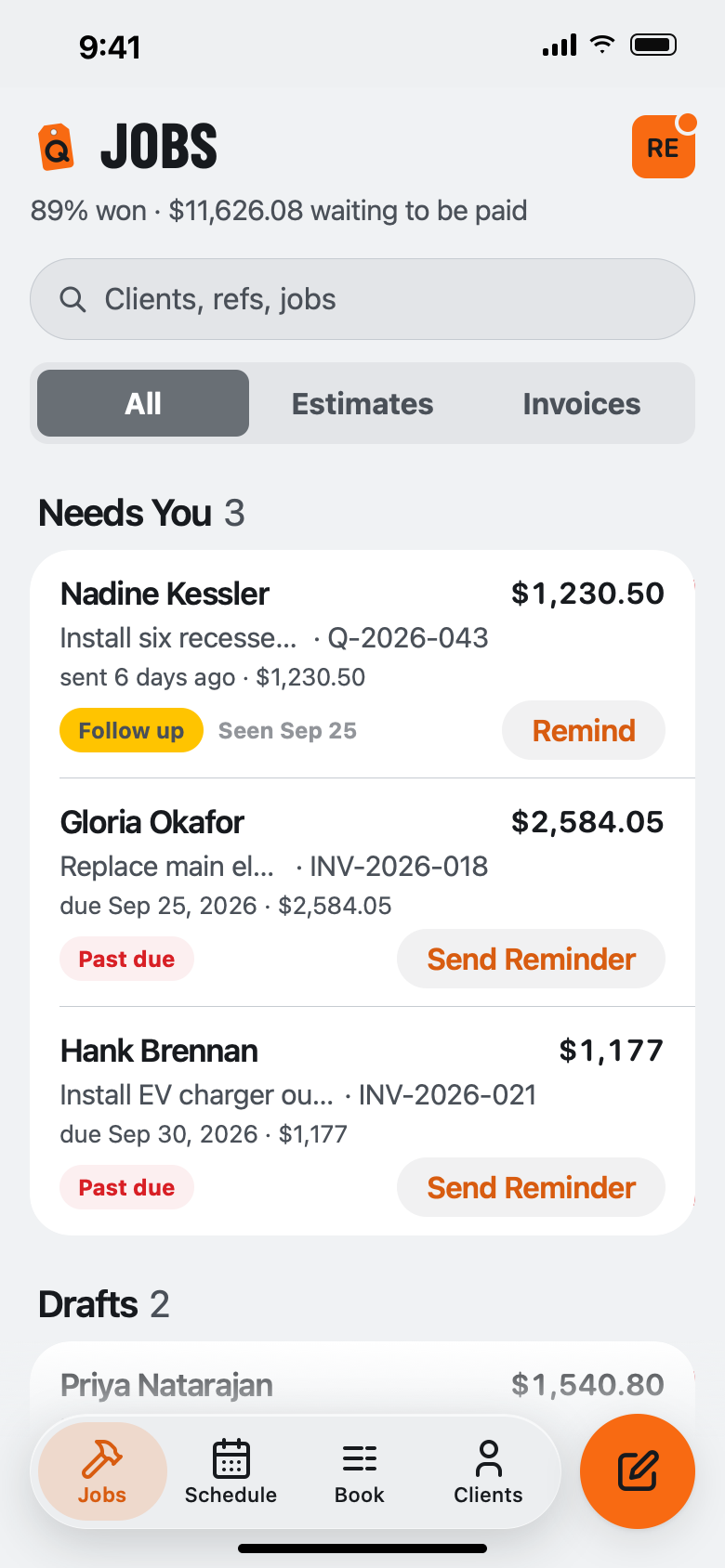
  1. Abre Trabajos. Lo que no tenga respuesta después de tu ventana de seguimiento aparece en Requiere tu atención, en Requiere seguimiento. Para ver un grupo a la vez, filtra Trabajos por Prospectos, Esperando o Sin pagar. Los clientes nuevos te pueden mandar un prospecto desde tu propia página de solicitudes.
  2. Toca Recordar para abrir la hoja de envío y escribirle otra vez al cliente — tú das enviar. Las facturas vencidas aparecen en Vencidas con un botón Enviar recordatorio que funciona igual.
  3. ¿Quieres un aviso tú mismo? Activa Ajustes → Notificaciones. QuoteIron también puede mandarle a tu cliente un correo de recordatorio cortés por ti (Pro agrega mensajes de texto). Viene activado por defecto; para saltarlo, apaga Recuérdale si no responde en la sección Seguimientos de la hoja de envío — los valores por defecto están en Ajustes → Seguimientos. Tu cliente puede darse de baja cuando quiera.
  4. ¿Ganaste el trabajo? Abre Agenda y toca el botón naranja redondo para una Nueva visita (un trabajo ganado que aún espera fecha también aparece en Sin programar, con un botón Programar). Pon Comienza y Duración, toca Ver el día para arrastrar la visita a su lugar en la línea de tiempo del día — lo demás que tengas agendado ese día aparece al lado — y ponle un título (una nota corta de para qué es). El día de la visita, Voy en camino abre un mensaje para tu cliente en tus propios Mensajes; tú lo envías.
  5. Toca Agregar a mi calendario en una visita para pasarla a cualquier calendario, o activa Ajustes → Agenda → Agregar visitas a mi calendario para mantenerlas todas al día.
  6. Envía un enlace de seguimiento del trabajo. El cliente sigue el trabajo desde que se envía la cotización hasta que se paga, sin iniciar sesión, y la página se actualiza mientras la tiene abierta.

Por qué importa: en otras apps este seguimiento cuesta unos $99 al mes. Aquí es solo parte de la app.

La pestaña Trabajos (captura en inglés): Needs You 3 — una cotización con un botón Remind y dos facturas vencidas con botones Send Reminder.
GUÍA 10

Tus datos, tu catálogo

Son tuyos, y se van contigo. Tráelos desde tu app anterior, respáldalos, cambia de teléfono, guárdalo todo.

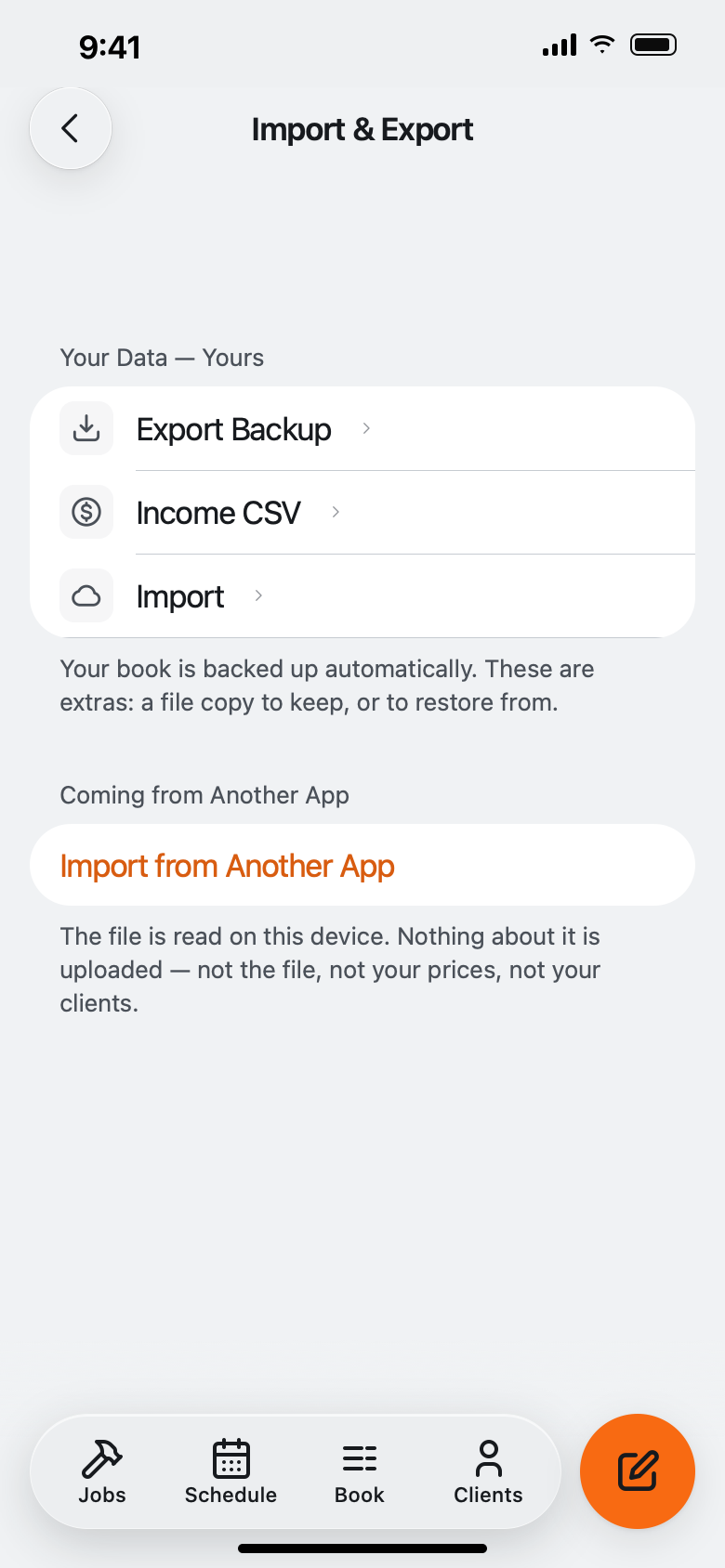
  1. ¿Vienes de otra app? Abre Ajustes → Importar y exportar y, en ¿VIENES DE OTRA APP?, toca IMPORTAR DESDE OTRA APP. Elige el CSV que exporta tu app anterior — Jobber, Housecall Pro, Square, QuickBooks, FieldPulse, o cualquier app que exporte un CSV con nombres de columna. En Revisar importación ves qué hay en el archivo (Catálogo o Clientes) y sus columnas antes de que se agregue nada; toca el botón de importar, y Deshacer esta importación quita todo el lote. Las pestañas Catálogo y Clientes muestran el mismo botón cuando están vacías. El archivo se lee en tu dispositivo — nada de él se sube.
  2. Ajustes → Importar y exportar → Exportar copia guarda un archivo JSON completo que tú conservas. CSV de ingresos, justo debajo, le da a tu contador tus ingresos brutos.
  3. La copia en la nube se activa sola en cuanto tienes una cuenta (mira Ajustes → Copia y dispositivos): es una copia cifrada que nosotros físicamente no podemos leer, que se desbloquea con tu llave de acceso (Face ID / Touch ID) o con el código de recuperación que te damos una sola vez al configurarla.
  4. ¿Teléfono nuevo? Inicia sesión y toca Restaurar en Restaura tu catálogo — todo tu catálogo regresa desde la copia cifrada.
  5. Después de que una factura se pague, toca Pedir una reseña para abrir un mensaje de texto o correo ya escrito para tu reseña de Google. QuoteIron también puede pedirle a tu cliente una reseña después de una factura pagada; apágalo en Ajustes → Reseñas.

Por qué importa: tu libro de precios y tus fotos se guardan cifrados, así que nosotros no podemos leerlos. Si algún día dejas QuoteIron, te vas con todo.

Ajustes, Importar y exportar (captura en inglés): Export Backup, Income CSV e Import bajo Your Data, e Import from Another App bajo Coming from Another App.
GUÍA 11

Millaje y tiempo en obra

Registra los viajes entre tus trabajos y el tiempo que pasas en cada uno, a la tarifa del IRS. Pro, en iPhone. Está apagado hasta que lo enciendas.

  1. Abre Ajustes → Millaje y tiempo y activa Registrar viajes y tiempo en obra. Pon también tus direcciones de Taller y de Casa ahí, para que los viajes hacia y desde ellas se reconozcan.
  2. iPhone pide ubicación. Elige Siempre. Eso permite que QuoteIron note cuando llegas o sales de una de tus propias direcciones de trabajo, de casa o del taller, aunque la app esté cerrada. Solo vigila esos lugares, solo mientras este interruptor esté activo, y nunca se usa para publicidad ni rastreo. Si eliges otra opción, los viajes no se pueden registrar en segundo plano.
  3. Las millas se valúan a la tarifa del IRS, que aparece en la misma pantalla. Esta semana muestra tus millas y tu tiempo hasta ahora, y un resumen semanal los suma.
  4. Los viajes y las visitas se guardan dentro de tu propio catálogo, no en una cuenta aparte, e incluyen tu copia cifrada. Revísalos antes de confiar en ellos para una deducción de impuestos.
  5. Para parar, apaga el interruptor. La ubicación en segundo plano se detiene de inmediato. También puedes desactivar la Ubicación para QuoteIron en los Ajustes de iOS.

Por qué importa: tus viajes viven en tu catálogo, que se cifra de extremo a extremo en tu teléfono antes de respaldarse. Se quedan en tu teléfono y en tu copia cifrada, y QuoteIron no puede leerlos.

GUÍA 12

Agrega un administrador de oficina

Dale a una persona su propio inicio de sesión para enviar documentos y registrar pagos, sin tocar tu facturación ni la configuración de tu negocio. Gratis en todas las cuentas.

  1. En Ajustes → CUENTA → Equipo, escribe su correo y toca Invitar por correo. La invitación dura 72 horas.
  2. Cuando pidan acceso, te llega una solicitud a tu teléfono. Revisa que el código coincida con el de ellos, y luego toca Aprobar.
  3. Funciona en la app web y en el portal del navegador hoy. La app de iPhone lo tiene en la 2.1.6; Android lo recibe con su próxima actualización.

Pasos completos: Agrega un administrador de oficina, con capturas, lo que puede y lo que no puede hacer, y solución de problemas.

GUÍA 13

Tu propia página de solicitudes

Un enlace que tus clientes tocan para pedir una cotización, con tus colores. Cada solicitud llega a Trabajos en Prospectos. Gratis en todas las cuentas.

  1. En la app web, abre Ajustes → APP → Solicitudes de clientes y activa Recibir solicitudes en línea.
  2. Elige un tema y Claro u Oscuro, y edita los trabajos que tus clientes pueden elegir.
  3. Si activas Dejar que los clientes elijan una hora, define tus horas en Horario → Mis horas de trabajo. Tus clientes nunca las ven, y una solicitud fuera de ellas se marca como Fuera de horario.
  4. Copia tu enlace y compártelo. Las solicitudes nuevas aparecen en Prospectos dentro de Trabajos.

Pasos completos: Configura tu página de solicitudes, con capturas, lo que ve tu cliente y solución de problemas.

GUÍA 14

Tap to Pay en iPhone

Cobra con tarjeta en persona desde tu iPhone, sin lector. Pro, solo en EE. UU.

  1. Ve a Ajustes → Pagos y conecta Stripe para cobrar con tarjeta, si todavía no lo has hecho.
  2. Toca Tap to Pay en iPhone y acepta los Términos de Apple (una sola vez).
  3. En cualquier factura, toca COBRAR → Tap to Pay en iPhone. Tu cliente acerca su tarjeta, su iPhone o su Apple Watch a la parte superior de tu iPhone.

Requisitos: iPhone XS o posterior con iOS 26, en EE. UU. Se aplica la tarifa estándar de Stripe en persona y QuoteIron cobra 0%. Los reembolsos se hacen desde tu panel de Stripe.

GUÍA 15

Envíalo a QuickBooks Online

Las facturas y los pagos llegan a QuickBooks Online por sí solos. Pro.

  1. Ve a Ajustes → Pagos → QuickBooks, toca Conectar QuickBooks e inicia sesión en Intuit.
  2. Elige la empresa.
  3. De ahí en adelante, las facturas y los pagos nuevos se envían solos a QuickBooks. Toca Sincronizar ahora para enviarlos de inmediato.

Un solo sentido: nada regresa a QuoteIron. Funciona en la app web y en la app de iPhone, versión 2.1.6 o posterior (ya disponible en la App Store).

GUÍA 16

La cuenta de tu cliente

Cada cotización, factura y recibo que le envías, en un solo lugar. Nada que configurar. En todos los planes.

  1. Tu cliente toca Tu cuenta en cualquier cotización o factura que le enviaste.
  2. Escribe su correo y el código que le llega (o toca el botón Iniciar sesión en ese correo).
  3. Ve todos los documentos que le enviaste y el estado en vivo del trabajo, y puede aprobar cotizaciones y pagar facturas ahí mismo.

Cifrada igual que tus documentos. Sin contraseña, y no tienes nada que configurar.

GUÍA 17

Invita a un contratista

Comparte tu enlace con otro contratista. Los dos reciben un mes gratis de Pro.

  1. Abre Ajustes y toca Invita a un contratista (hoy en la app web; la opción llega a las apps de iPhone y Android con su próxima actualización). Aparece cuando envías tu primera cotización real a un cliente.
  2. Toca Compartir enlace de invitación y mándalo por mensaje de texto, correo o cualquier app de tu teléfono.
  3. Mira Enviadas, Registrados y Ganados en la misma pantalla. Cada invitación muestra su estado.

Tu amigo recibe su primer mes de Pro gratis al registrarse con tu enlace. Tú recibes un mes gratis cuando envía su primera cotización a un cliente y el cliente la abre. Puedes ganar hasta 12 meses gratis al año. Términos del programa.

Basta de leer.
Pon precio a un trabajo.

Todo funciona sin conexión, en tu teléfono, en unos 90 segundos. Gratis para 5 trabajos al mes — luego $15.99, cancela cuando quieras.

5 TRABAJOS GRATIS AL MES no necesitas tarjeta de crédito OBTÉN LA APP
PreciosOBTÉN LA APPPreguntas frecuentes