AYUDA Y GUÍAS

← Toda la ayuda y guías · Actualizado

Configura tu
página de solicitudes.

Un enlace que tus clientes tocan para pedir una cotización, con tus colores. Cada solicitud llega a Trabajos en Prospectos. Gratis en todas las cuentas. Cada captura es la app real, con datos de demostración.

GUÍA 01

Activa tu página de solicitudes

Dos minutos, una sola vez. Obtienes un enlace que puedes poner en tu camioneta, en tu tarjeta de presentación, en tu firma de correo o en tu perfil de Google.

  1. En la app web, abre Ajustes y toca APP. Busca la tarjeta Solicitudes de clientes. Necesitas haber iniciado sesión en tu cuenta de QuoteIron.
  2. Activa Recibir solicitudes en línea. Tu enlace aparece debajo de Tu enlace.
  3. Toca Copiar enlace o Compartir y mándatelo a ti primero, para que veas lo que ven tus clientes.
  4. Deja Dejar que los clientes elijan una hora apagado si prefieres responderle a la gente por texto tú mismo. Enciéndelo para que elijan entre tus horas libres.
  5. En Solicitudes de clientes, Horario define cuándo pueden elegir una hora tus clientes. Elige Mis horas de trabajo o Personalizado, y configura cada día de la semana. Tus horas son privadas: los clientes solo ven los horarios libres que ofreces, nunca tus horas. La Duración de la cita va de 30 a 120 minutos.

Por qué importa: la página es una página web normal, así que funciona en cualquier teléfono y no necesita app del lado del cliente. Es gratis en todas las cuentas.
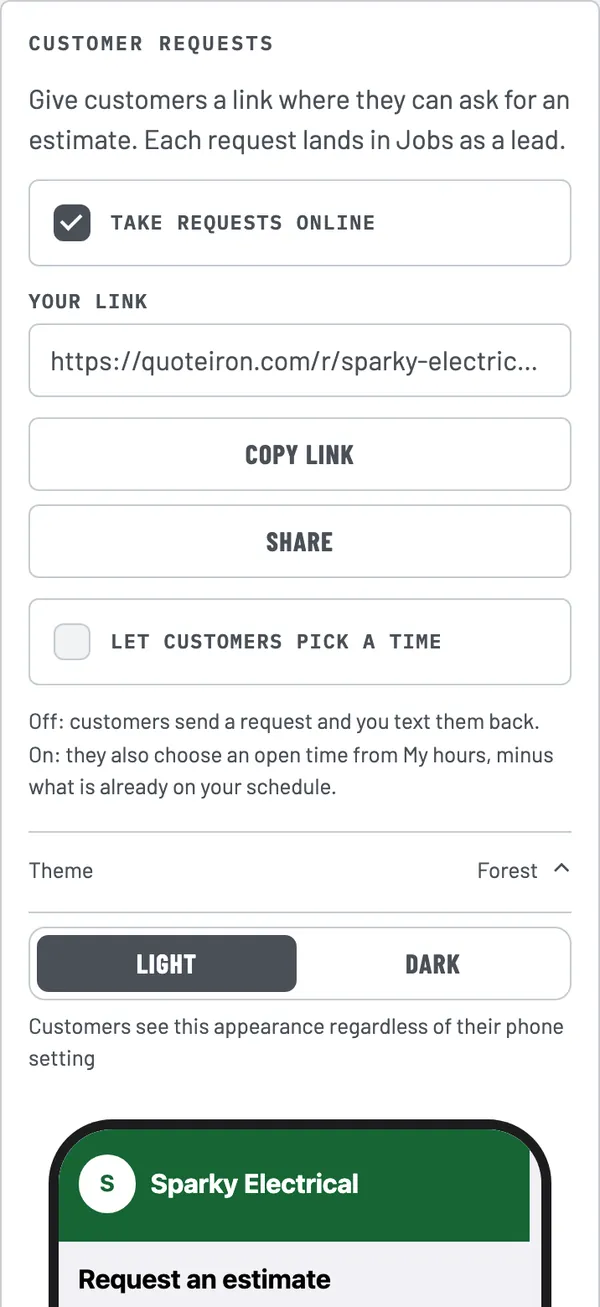
Ajustes, pestaña APP, tarjeta Solicitudes de clientes (captura en inglés): Recibir solicitudes en línea activado, Tu enlace con los botones Copy link y Share, Dejar que los clientes elijan una hora, y la fila Theme abierta con Light y Dark y una vista previa de teléfono en vivo.
GUÍA 02

Hazla lucir como tu negocio

Elige un color, escoge claro u oscuro, y recorta la lista de trabajos a lo que de verdad vendes.

  1. Toca Tema para abrir la vista previa. Toca un color: Torch, Slate, Forest, Navy, Teal, Plum, Rose o Iron. El teléfono de muestra cambia de color mientras tocas.
  2. Debajo, elige Claro u Oscuro. Tus clientes ven el que elijas, sin importar cómo tenga configurado su propio teléfono.
  3. Toca Trabajos que tus clientes pueden elegir. La lista sigue los oficios que elegiste en Ajustes. Desmarca un trabajo para ocultarlo, usa las flechas para reordenar, o escribe un nombre y toca + debajo de Agrega un trabajo propio.
  4. ¿Cambiaste de opinión? Restaurar trabajos originales devuelve la lista original. Tus cambios se guardan solos.
  5. Toca el nombre de un trabajo para renombrarlo. Puedes quitar cualquier trabajo, pero el último se queda.

Por qué importa: tus clientes ven el nombre y los colores de tu negocio arriba, no un formulario de QuoteIron.

GUÍA 03

Lo que ve tu cliente

Nunca tienen que adivinar qué escribir.

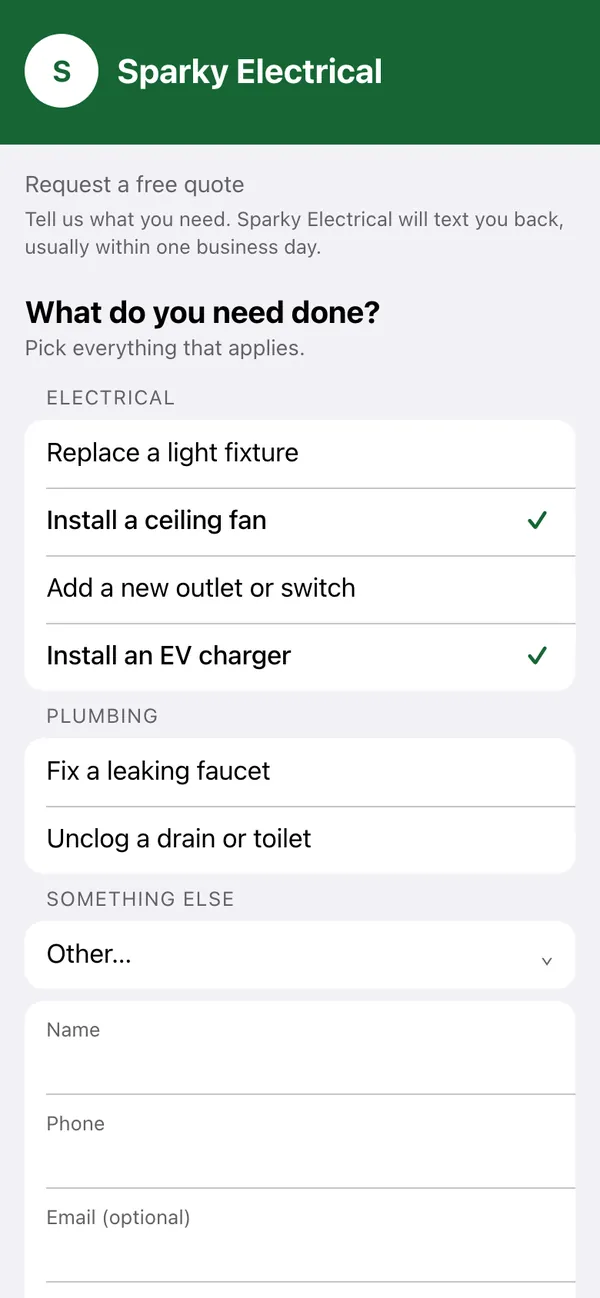
  1. Abren tu enlace y ven el nombre de tu negocio, y luego ¿Qué necesitas que se haga? con tus trabajos agrupados por oficio. Marcan todo lo que aplique.
  2. Si no está en la lista, tocan Otro y lo describen en unas palabras.
  3. Agregan un nombre y un teléfono (obligatorios). El correo es opcional. Pueden agregar una dirección, una nota y fotos del trabajo.
  4. Tocan el botón de enviar. Ven una confirmación corta de que les vas a escribir de vuelta.

Por qué importa: las fotos y una nota en la solicitud significan que muchas veces ya sabes el trabajo antes de llamar.

Página de solicitud de cliente con el tema Forest para Sparky Electrical (captura en inglés): ¿Qué necesitas que se haga?, con trabajos de electricidad y plomería, dos marcados, una fila Otro, y campos de nombre, teléfono y correo opcional.
GUÍA 04

Dónde llegan las solicitudes

Abre la app y mira Trabajos.

  1. Las solicitudes nuevas aparecen en Trabajos bajo Prospectos, marcadas como De tu página de solicitudes. También puedes filtrar Trabajos por Prospectos. La app te avisa cuando entra una solicitud nueva.
  2. Toca un prospecto para ver los trabajos que eligió, su nota, su dirección y sus fotos. Usa Llamar, Mensaje o Mapa directo desde ahí.
  3. ¿Listo para cotizar? Toca Convertir en cotización. Se crea un borrador de cotización para ese cliente, que ya está guardado en Clientes.
  4. ¿No es para ti? Toca Rechazar. El cliente recibe un texto corto.
  5. Una solicitud que llega fuera de tu horario muestra una etiqueta Fuera de horario en el prospecto.

Por qué importa: un prospecto en la lista es dinero que todavía no has perseguido. Convertirlo toma un toque.

SOLUCIÓN DE PROBLEMAS

Si algo se ve raro

Soluciones rápidas.

El interruptor no se enciende. Inicia sesión primero. La página de solicitudes necesita tu cuenta de QuoteIron, y la tarjeta dice Inicia sesión para activar esto.

Mi lista de trabajos está vacía. Se llena después de que eliges tus oficios en Ajustes y la página se guarda.

No puedo agregar un trabajo. Cada oficio tiene un número limitado de trabajos. Quita uno que no uses y luego agrega el tuyo.

No veo una solicitud nueva. Abre la app y asegúrate de tener la sesión iniciada. Las solicitudes se recogen cuando se abre la app.

Quiero apagarla. Apaga Recibir solicitudes en línea. El enlace entonces les muestra a tus clientes que no estás recibiendo solicitudes.

RESPUESTAS DIRECTAS

Preguntas frecuentes

¿Necesito Pro para usar la página de solicitudes?

No. La página de solicitudes, sus temas, tu lista de trabajos y la lista de Prospectos funcionan en todas las cuentas, Gratis y Pro.

¿El cliente necesita instalar algo o iniciar sesión?

No. Abren tu enlace en el navegador de su teléfono, marcan lo que necesitan, agregan un nombre y un teléfono, y envían. El correo y las fotos son opcionales.

¿Dónde aparecen las solicitudes?

En la pestaña Trabajos, bajo Prospectos. Cada solicitud también agrega al cliente a tus Clientes, así que su nombre, su teléfono y su dirección ya están guardados cuando la conviertes en cotización.

¿Puedo cambiar los trabajos que ven los clientes?

Sí. Bajo Trabajos que tus clientes pueden elegir, puedes apagar trabajos, subirlos o bajarlos, o agregar los tuyos. Restaurar trabajos originales devuelve la lista original. La página siempre agrega una fila Otro para que el cliente describa cualquier cosa que no esté en tu lista.

¿Los clientes pueden elegir una hora?

Es opcional. Dejar que los clientes elijan una hora viene apagado por defecto: el cliente manda una solicitud y tú le escribes de vuelta. Actívalo y también eligen una hora libre de tu Horario (privado para ti), menos lo que ya esté en tu agenda. Una solicitud que llega fuera de horario se marca como Fuera de horario.

Relacionado: Agrega un administrador de oficina · Toda la ayuda y guías

Basta de leer.
Pon precio a un trabajo.

Todo funciona sin conexión, en tu teléfono, en unos 90 segundos. Gratis para 5 trabajos al mes — luego $15.99, cancela cuando quieras.

5 TRABAJOS GRATIS AL MES no necesitas tarjeta de crédito OBTÉN LA APP
PreciosOBTÉN LA APPPreguntas frecuentes